在使用计算机浏览网站时,如果遇到网页无法打开的情况,不仅影响工作效率,也可能令人感到困惑。以下是针对“电脑打不开网页”这一问题的常见原因和系统性解决方法,希望能帮助您快速恢复网络连接。
一、网络连接检查
- 检查网络物理连接:确认网线是否插紧,或无线网络(Wi-Fi)是否已连接且信号稳定。可以尝试重新插拔网线或重启路由器。
- 测试网络连通性:打开命令提示符(Windows用户按Win+R,输入cmd,回车),输入“ping 8.8.8.8”或“ping www.baidu.com”。如果能收到回复,说明网络本身正常;若超时,则可能是网络配置问题。
二、浏览器相关问题
- 清除浏览器缓存:浏览器缓存或Cookie过多可能导致网页加载失败。进入浏览器设置,清除浏览数据(包括缓存、Cookie等),然后重启浏览器。
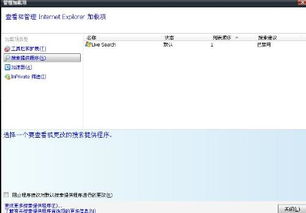
- 禁用扩展程序:某些浏览器扩展可能与网页冲突。尝试在无痕模式或安全模式下打开网页,若能正常访问,则可能是扩展程序问题,需逐一禁用排查。
- 更新或重置浏览器:确保浏览器版本是最新的,或尝试重置浏览器设置到默认状态(注意:这会清除个人配置)。
三、系统与网络配置
- 检查DNS设置:DNS解析失败是常见原因。可以尝试更改DNS服务器地址,例如使用公共DNS(如谷歌的8.8.8.8或114.114.114.114)。在Windows中,通过控制面板→网络和共享中心→更改适配器设置→右键点击网络连接→属性→Internet协议版本4(TCP/IPv4)进行修改。
- 防火墙或安全软件:防火墙或杀毒软件可能误拦截网页访问。暂时禁用这些软件(注意安全风险),测试网页是否打开,然后调整相关设置。
- 重置网络设置:Windows用户可以在命令提示符中运行“netsh winsock reset”和“ipconfig /release”后,再执行“ipconfig /renew”和“ipconfig /flushdns”来重置网络。Mac用户可在系统偏好设置中重启网络服务。
四、其他可能原因
- 网站服务器问题:如果仅特定网站无法打开,可能是该网站服务器故障。尝试用其他设备或网络访问同一网站,或通过在线工具(如downforeveryoneorjustme.com)检查网站状态。
- 系统时间错误:计算机时间不准确可能导致SSL证书验证失败,影响HTTPS网站访问。请同步系统时间。
- 硬件故障:网络适配器(网卡)损坏也会导致无法上网。可以尝试更新网卡驱动程序,或使用外置USB网卡测试。
五、与预防
遇到网页打不开时,建议从简单到复杂逐步排查:先检查网络连接,再处理浏览器问题,最后调整系统设置。定期更新操作系统和浏览器、清理缓存,有助于减少此类问题发生。如果以上方法均无效,可能是网络服务提供商(ISP)的问题,请联系他们寻求技术支持。保持耐心,大多数情况都能通过上述步骤解决。